

はじめに
Stable Diffusionは画像生成向けのAIモデルです。Stable Diffusionには目的ごとに最適化されたWebUIが存在します。以下にWebUIの一部を記載しますが、今回はForgeをローカルのWindows環境にインストールする方法を紹介します。
- AUTOMATIC1111(A1111):定番の元祖UI。ネット上の情報量が一番多く拡張機能も豊富だがやや重い
- Forge:A1111互換のUI。A1111よりも処理速度やリソース効率に優れている
- SD.Next:A1111の派生UI。最新機能の取り込みが早く実験的機能が豊富。検証目的で使われやすい
- ComfyUI:ノードベースUI。生成処理の各ステップをノードで細かく可視化&制御が可能。学習コストが他よりも高い
- InvokeAI:半ノードベース(GUI+ノード)のUI。ノードベースほどの可視化や制御はできないが、学習コストは低い
本記事を読んでできること
- Stable Diffusuion WebUI Forgeをインストールする
実行環境
本記事の手順は以下の環境で実施しています。
- OS: Windows 11 Home
- CPU: AMD Ryzen 7 9700X
- メモリ: 48 GB(DDR5-5600)
- GPU: GeForce RTX 5070 Ti
- システム用ディスク: 2 TB(NVMe/PCIe 4.0)
Stable Diffusion WebUI Forgeをインストールする
Stable Diffusion WebUI Forgeをインストールする方法は以下の通りです。
- GitHubからインストール用パッケージを取得する
- GitHubからリポジトリを複製する
以降の節でそれぞれの手順を説明します。
方法1: GitHubからインストール用パッケージを取得する
Stable Diffusionを簡単に導入したい場合はこちらの手順を実施します。
Stable Diffusion WebUI ForgeのGitHub公式ページ(https://github.com/lllyasviel/stable-diffusion-webui-forge?tab=readme-ov-file&_fsi=FNhrYj6z&_fsi=FNhrYj6z)に移動します。
「Click Here to Download One-Click Package」をクリックし、パッケージをダウンロードします。
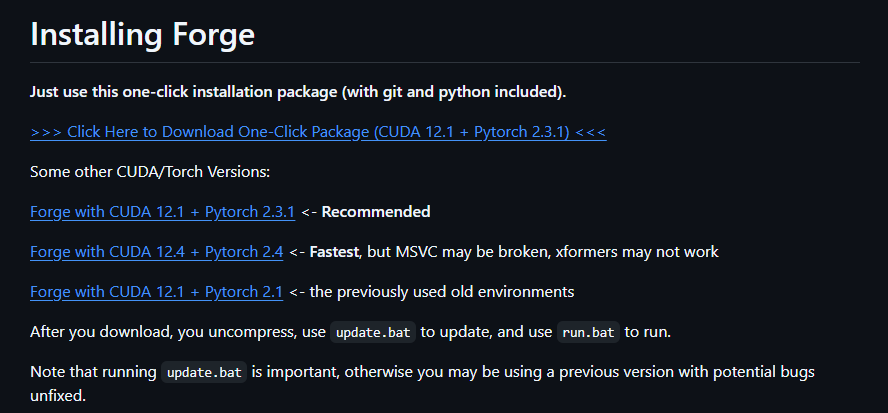
ダウンロードしたパッケージファイル(webui_forge_cu121_torch231.7z)を展開すると、以下の構成になっています。
webui_forge_cu121_torch231
|— system
|— webui
|— environment.bat
|— run.bat
|— update.bat
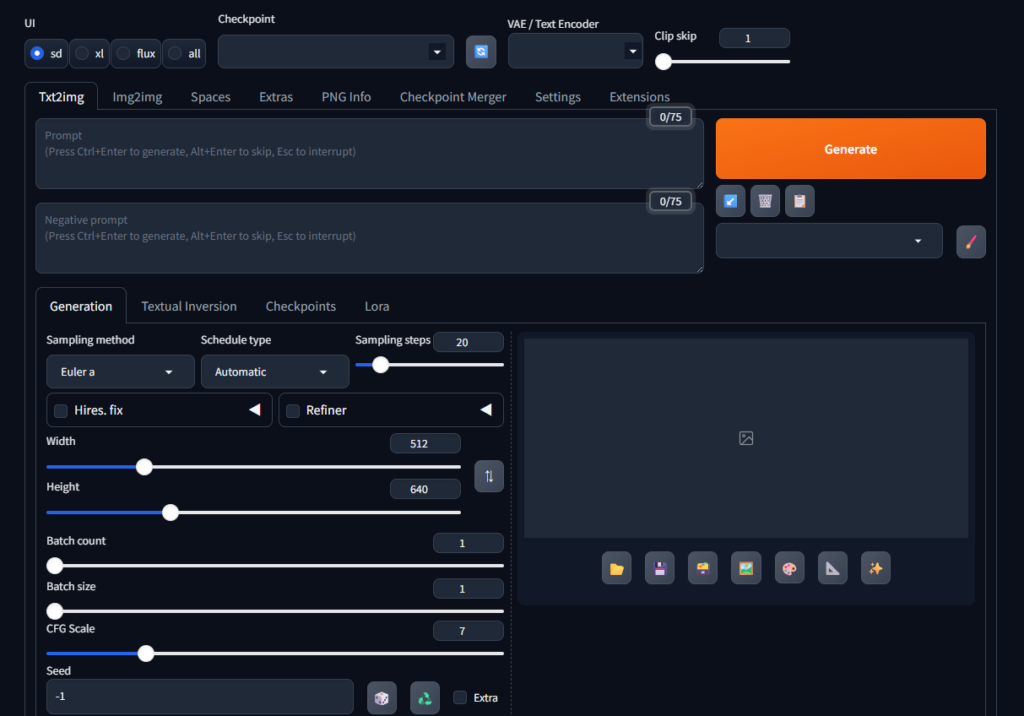
update.batを実行し、その後run.batを実行すると、ブラウザ上にStable Diffusionの画面が表示されます。
ダウンロードしたパッケージには、方法2で個別にインストールするPythonやgitが含まれるため、それらのソフトウェアをインストール済の場合や他の用途でも使用する場合は、方法2の方がディスク消費を抑えられます。
方法2: GitHubからリポジトリを複製する
こちらは個別に必要なソフトウェアを取得する方法です。具体的な手順を以下に記載します。
- Pythonをインストールする
- gitをインストールする
- リポジトリを複製し、Forgeをインストールする
Pythonをインストールする
バージョンについて
Stable Diffusionを使用するためにPythonをインストールする場合、バージョンは3.10.6にしてください。2025年12月時点で3.11以降は非推奨であり、3.11以降を使用した場合、Stable Diffusionの動作時にエラーが発生する可能性があります。
インストール方法
以下のリンク先から3.10.6のインストーラをダウンロードし、インストールします。
https://www.python.org/downloads/release/python-3106
もしくは、Python Install ManagerをMicrosoft Storeからインストール、または上記リンク先からインストーラをダウンロード&インストール後、以下のコマンドで3.10.6をインストールします。
|
1 |
PS > pymanager install 3.10.6 |
インストール後、以下のように3.10.6と表示されることを確認します。
|
1 2 |
PS > python -V Python 3.10.6 |
gitをインストールする
以下のgitの公式サイトより、gitのインストーラをダウンロードし、インストールします。
https://git-scm.com/install/windows
リポジトリを複製し、Forgeをインストールする
Stable Diffusionのインストール先となるフォルダを作成します。ここではC:\Stable_Diffusion_WebUIとします。
ターミナルを開き、作成したフォルダに移動し、git cloneコマンドでForgeのリポジトリをクローンします。
|
1 2 |
PS > cd C:\Stable_Diffusion_WebUI PS > git clone https://github.com/lllyasviel/stable-diffusion-webui-forge.git |
C:\Stable_Diffusion_WebUI\stable-diffusion-webui-forgeというフォルダ配下にファイル一式がコピーされるので、そのフォルダに移動し、インストール用のバッチファイルwebui-user.batを実行します。
|
1 2 |
PS > cd stable-diffusion-webui-forge PS > .\webui-user.bat |
バッチファイルの実行(1回目):失敗
バッチファイルを実行したところ、以下のようなエラーメッセージが表示され、インストール処理が途中終了していました。
|
1 2 |
ValueError: numpy.dtype size changed, may indicate binary incompatibility. Expected 96 from C header, got 88 from PyObject 続行するには何かキーを押してください . . . |
バッチファイルの実行(2回目):成功
1回目の実行が失敗した後に、試しに再度バッチファイルを実行したところ、なぜか問題なくインストール処理が進み、ブラウザ上にStable Diffusionの画面が表示されました。
なぜ1回目の実行が失敗し、2回目の実行が成功したのか
実行結果の途中を確認すると以下のメッセージが表示されていました。
|
1 2 3 4 5 6 7 8 |
A module that was compiled using NumPy 1.x cannot be run in NumPy 2.2.6 as it may crash. To support both 1.x and 2.x versions of NumPy, modules must be compiled with NumPy 2.0. Some module may need to rebuild instead e.g. with 'pybind11>=2.12'. If you are a user of the module, the easiest solution will be to downgrade to 'numpy<2' or try to upgrade the affected module. We expect that some modules will need time to support NumPy 2. |
メッセージを見ると「NumPy 1.xを使用してコンパイルされたモジュールは、NumPy 2.2.6では実行できず、クラッシュする可能性がある」、「簡単な解決策はNumPyのバージョンを2未満(= 1.x)にダウングレードする、または、その影響を受けるモジュールをアップグレードすること」とあります。
つまり、NumPy 2.2.6がインストールされていることが直接の原因になるのですが、2回目のバッチファイルの実行中にNumPy 1.xがインストールされたことで本原因が解消されたようです。(ChatGPTに聞いてみたところ、Forgeが追加のrequirementsを入れた、または、pipの依存解決が変わったことで、結果的にNumPy 1.xへダウングレードされたとのこと)
実際にNumPyのバージョンを確認したところ、1.26.2がインストールされていました。
|
1 2 3 |
PS C:\Stable_Diffusion_WebUI\stable-diffusion-webui-forge> venv\Scripts\activate (venv) PS C:\Stable_Diffusion_WebUI\stable-diffusion-webui-forge> python -c "import numpy; print('numpy', numpy.__version__)" numpy 1.26.2 |
Forge起動時に発生したWarningについて(最新のGPUアーキテクチャ使用時の現象)
前述の方法により、ブラウザ上にWebUIを表示できたのですが、いずれの方法でも以下のWarningが表示されていることに気付きました(最新のRTX 50シリーズのGPUを使用していたことが原因)。
|
1 2 3 4 |
C:\Stable_Diffusion_WebUI\webui_forge_cu121_torch231\system\python\lib\site-packages\torch\cuda__init__.py:209: UserWarning: NVIDIA GeForce RTX 5070 Ti with CUDA capability sm_120 is not compatible with the current PyTorch installation. The current PyTorch install supports CUDA capabilities sm_50 sm_60 sm_61 sm_70 sm_75 sm_80 sm_86 sm_90. If you want to use the NVIDIA GeForce RTX 5070 Ti GPU with PyTorch, please check the instructions at https://pytorch.org/get-started/locally/ |
ポイントは「RTX 5070 Tiは現在インストールされているPyTorchとの互換性は無い」、「現在のPyTorchはsm_50、sm_60、sm_61、sm_70、sm_75、sm_80、sm_86、sm_90をサポートしている」という部分で、Warningの原因と対処方法は以下の通りです。
- sm_120はRTX 50シリーズ(Blackwell世代)に搭載されているGPUアーキテクチャ
- インストールされているPyTorchは
2.3.1+cu121で、PyTorch 2.3.1のCUDA 12.1同梱ビルドという意味 - CUDA 12.1向けにビルドされたPyTorchには、sm_90までを対象としたCUDAカーネルが同梱されており、sm_120向けのCUDAカーネルは含まれていない
- [対処方法] sm_120に対応する、CUDA 12.8以降向けにビルドされたPyTorchにアップグレードする
PyTorchのアップグレード方法
以下の手順でPyTorchのアップグレードが可能です。
はじめに既存のPyTorch関連のパッケージをアンインストールします。
|
1 2 |
C:\Stable_Diffusion_WebUI\stable-diffusion-webui-forge>.\venv\Scripts\activate (venv) C:\Stable_Diffusion_WebUI\stable-diffusion-webui-forge> pip uninstall -y torch torchvision |
PyTorchの公式サイト(https://pytorch.org/get-started/locally)に移動します。以下のような画面が表示されます。
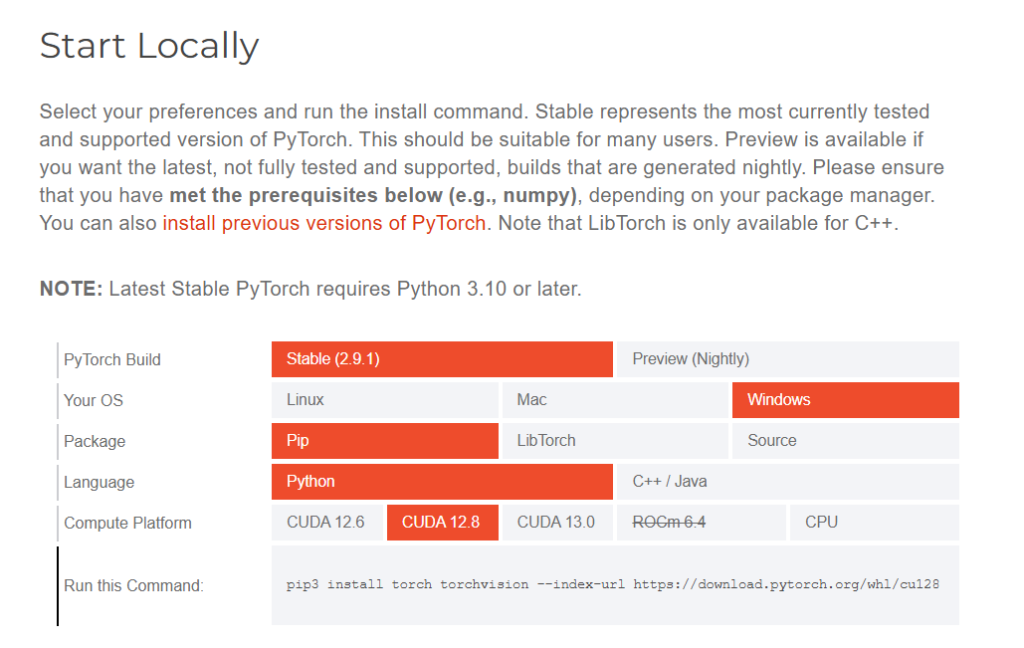
Compute Platform欄で「CUDA 12.8」を選択し、Run this Command欄に表示されるコマンドをコピーして実行します。
|
1 |
(venv) C:\Stable_Diffusion_WebUI\stable-diffusion-webui-forge>pip3 install torch torchvision --index-url https://download.pytorch.org/whl/cu128 |
以下のコマンドを実行し、出力結果にsm_120が含まれることを確認します。
|
1 2 |
(venv) C:\Stable_Diffusion_WebUI\stable-diffusion-webui-forge>python -c "import torch; print(torch.cuda.get_arch_list())" ['sm_70', 'sm_75', 'sm_80', 'sm_86', 'sm_90', 'sm_100', 'sm_120'] |
本手順により、Stable DiffusionのGitHub公式ページに記載される現状の推奨バージョン(CUDA 12.1 + PyTorch 2.3.1)からは外れますがWarningを解消できます。
おわりに
ここまでの手順で、Stable Diffusionを用いて画像生成を行うためのWebUI(Forge)を起動できるようになりました。実際に画像生成を行うためには、CivitaiまたはHugging Faceから、Stable Diffusion用の画像生成モデルをダウンロードし、適切なフォルダに格納してください。
モデルを格納するフォルダ
- …\stable-diffusion-webui-forge\models\Stable-diffusion
- …\webui_forge_cu121_torch231\webui\models\Stable-diffusion
以上、ここまで。