

DifyはChatGPTのような生成AIアプリを自分で簡単に作れるオープンソースプラットフォームです。チャットボットや業務支援ツールをノーコード/ローコードで開発できます。
本記事では、Dockerを使用してDifyをローカルのWindows環境にインストールする手順を紹介します。
実行環境
本記事の手順は以下の環境で実施しています。
- OS: Windows 11 Home
- CPU: AMD Ryzen 7 9700X
- メモリ: 48 GB(DDR5-5600)
- GPU: GeForce RTX 5070 Ti
- システム用ディスク: 2 TB(NVMe/PCIe 4.0)
Dockerをインストールする
はじめにDifyの実行環境となるDockerをインストールします。
Dockerの公式サイト(https://www.docker.com/)に移動し、Docker Desktopのインストーラ(Docker Desktop Installer.exe)をダウンロードします。
インストーラを実行しインストールが完了するとPCの再起動が発生します。再起動後、Docker Desktopを起動すると、Docker Subscription Service Agreementウィンドウが表示されるので、チェックボックスにチェックを入れて、[Accept]をクリックします。
Difyをインストールする
次にDifyをインストールします。まずは、Difyのインストールに必要なファイルをGitHubからダウンロードします。
- DifyのGitHub公式ページ(https://github.com/langgenius/dify)に移動し、緑色の[Code]ボタン > [Download ZIP]ボタンの順にクリックすると、
dify-main.zipというファイルをダウンロードできます。zipファイルをダウンロードできたら解凍し、展開されたフォルダ(dify-main)を任意の場所に格納します。 - gitコマンドをインストール済の場合は、
git clone https://github.com/langgenius/dify.gitコマンドを実行すると、GitHub上のdifyフォルダがコピーされるので、任意の場所に格納します。
GitHubからのダウンロードが完了したら、以下のようにダウンロードしたフォルダ配下にあるdockerフォルダに移動後、環境変数を設定するための.envファイルを作成し、最後にインストール用コマンドを実行します。
|
1 2 3 |
cd docker cp .env.example .env docker compose up -d |
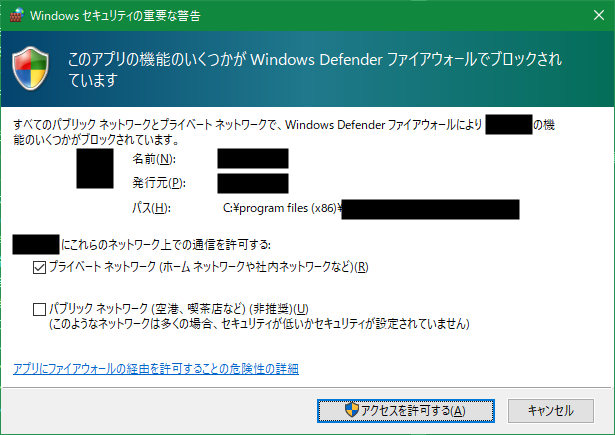
docker compose up -dはdockerアプリを起動するコマンドで、初回はDifyのインストールも行われます。10分程度でインストールは完了しますが、インストール完了のタイミングで以下のようにアクセス許可を尋ねるメッセージが表示された場合は、プライベートネットワークにのみアクセスを許可してください。
Difyを起動する
Difyのインストールが完了したのでDifyを起動してみます。
Docker Desktopを起動している状態で以下のURLにアクセスしてください。
http://localhost/install
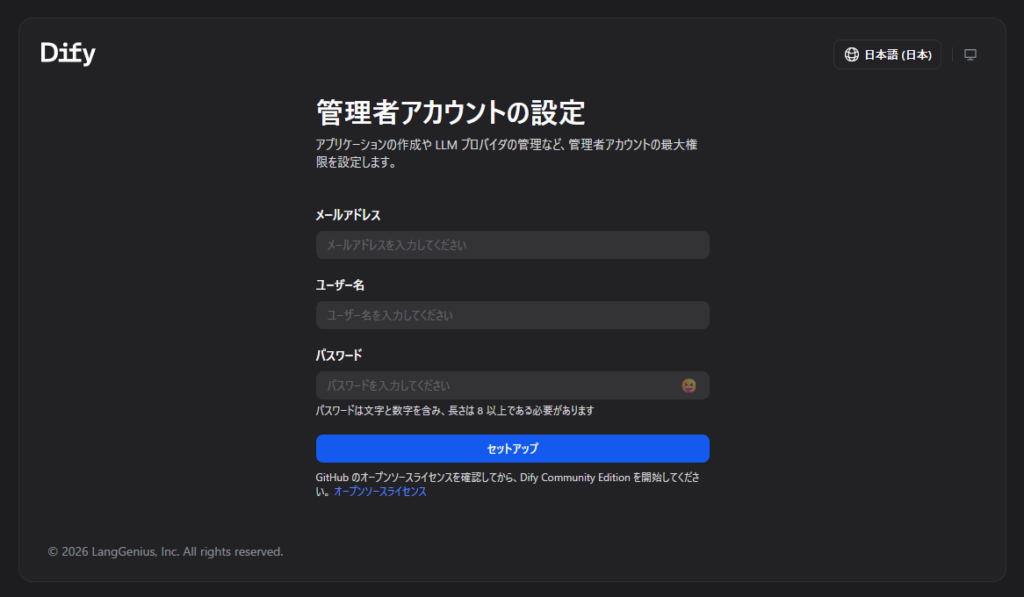
アクセスすると以下のような画面が表示されるので、
- メールアドレス
- ユーザー名
- パスワード
を入力し、[セットアップ]をクリックします。
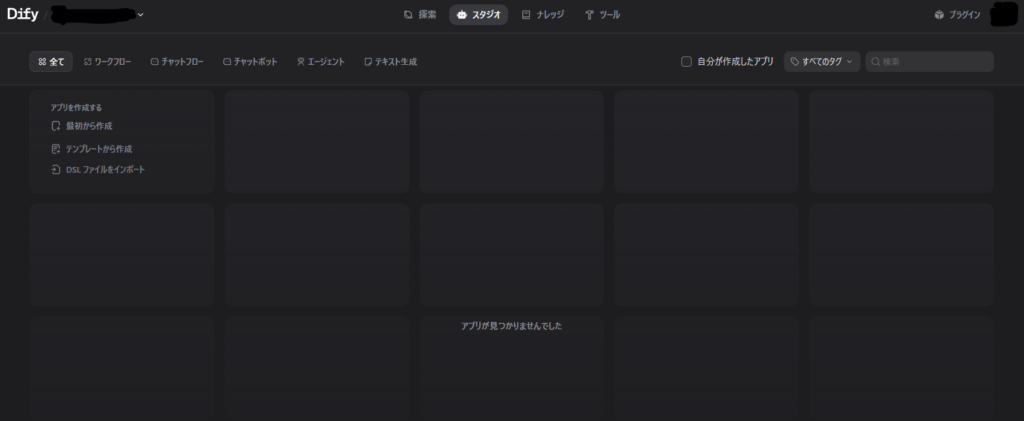
以下のような画面が表示されたらセットアップは完了です。
以上、ここまで。