自宅のパソコンでは、Windows 11 Homeエディションを使用しているのですが、Proエディションの機能を使いたくなった関係で、Windows 11 Proエディションへのアップグレードを行いましたので手順を共有します(アップグレード作業は10分程度で完了します)。
目次
アップグレード方法の種類
WindowsのHomeエディションからProエディションにアップグレードする方法は2通りあります。
- Microsoft Store経由でProエディションにアップグレードする
- プロダクトキーを購入・手動で適用し、Proエディションにアップグレードする
今回はお手軽にアップグレードできる1の手順で進めてみました。
Windows 11のエディションの確認方法
念のため、アップグレード作業の前後で現在のエディションを確認しましょう。
PowerShellを起動し、以下のコマンドを実行してください。
|
1 2 3 4 5 |
PS C:\> Get-ComputerInfo | Select-Object OsName, OSDisplayVersion, OsBuildNumber OsName OSDisplayVersion OsBuildNumber ------ ---------------- ------------- Microsoft Windows 11 Home 25H2 26200 |
「Microsoft Windows 11 Home」という記載を確認できました。
Microsoft Store経由によるアップグレード手順
ここからは実際のアップグレード作業に入ります。と言ってもやることは、Microsoft Storeに入り、数クリックするだけです。
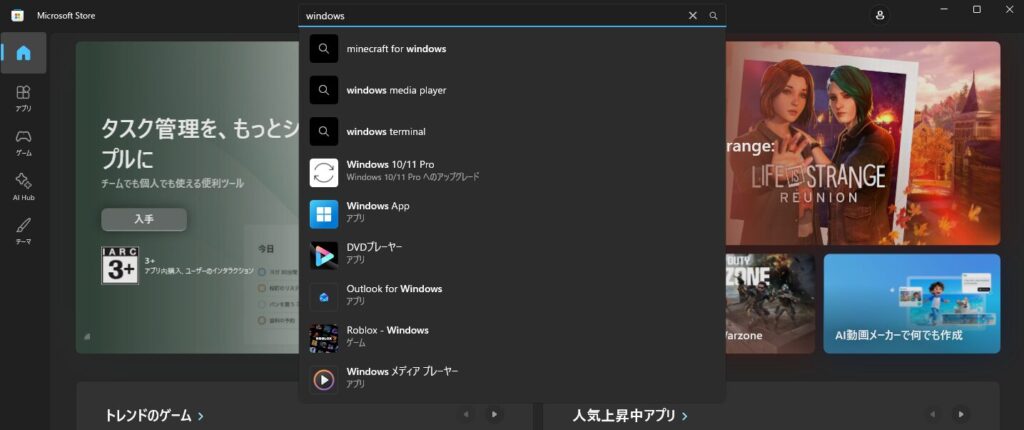
Microsoft Storeを起動後、「Windows 10/11 Pro」を検索・選択します。
画面の中央に[\13,824で入手]と表示されるので、そちらをクリックします。Microsoftアカウントへのサインインがまだである場合、ここでサインインする流れになります。
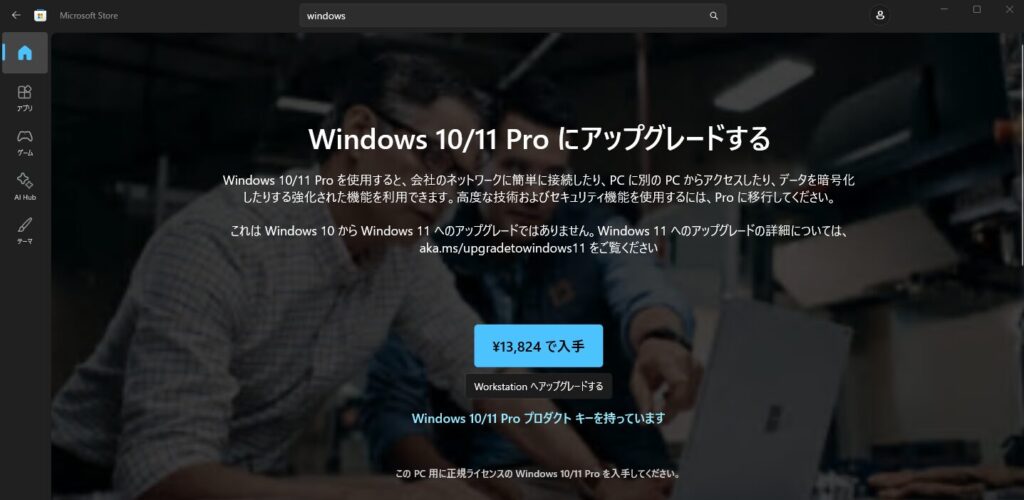
[インストール]をクリックします。
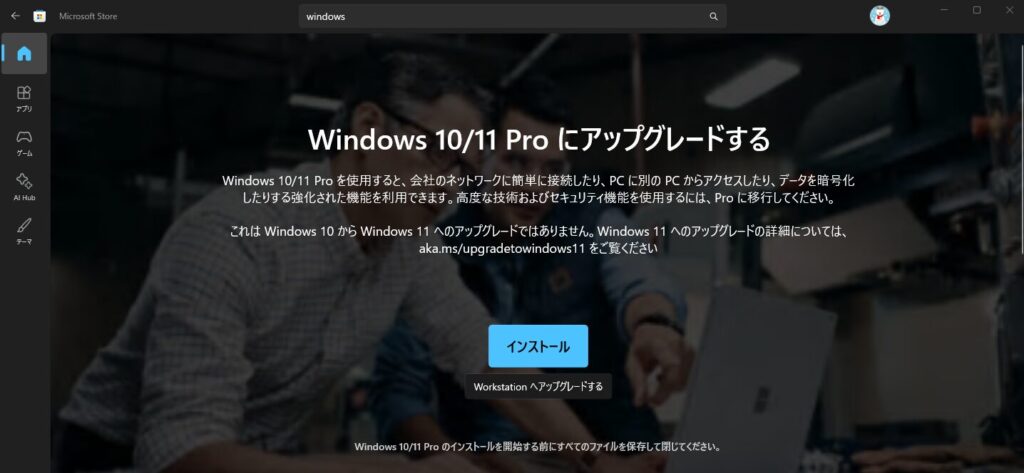
この後OSの再起動が発生するため、作業中のファイルを閉じてから、「はい、アップグレードを開始します」をクリックします。
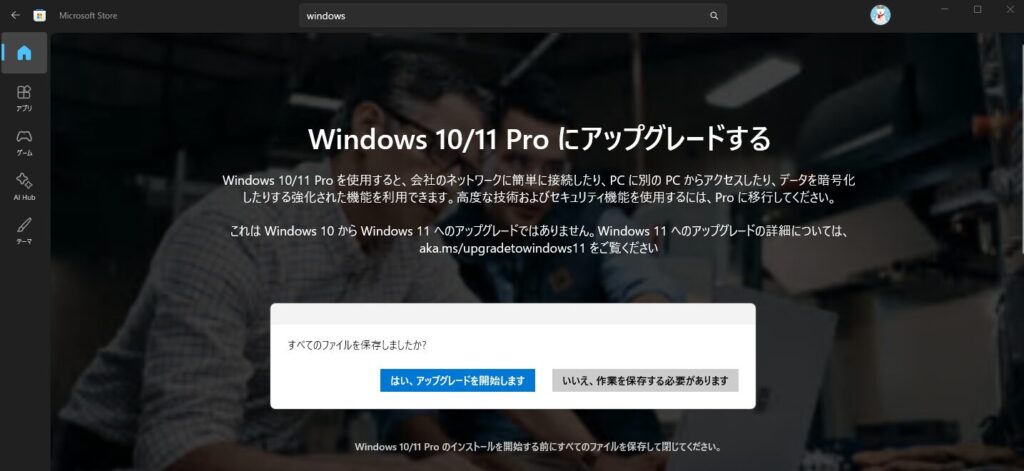
アップグレード作業が開始し、約5分後にOSの再起動が行われます。
OSの再起動後、ログインしたら再度PowerShellコマンドでエディションを確認してみます。
|
1 2 3 4 5 |
PS C:\> Get-ComputerInfo | Select-Object OsName, OSDisplayVersion, OsBuildNumber OsName OSDisplayVersion OsBuildNumber ------ ---------------- ------------- Microsoft Windows 11 Pro 25H2 26200 |
「Microsoft Windows 11 Pro」と表示されており、アップグレードの完了を確認できました!